운영 및 문제 해결
이 장에서는 프로젝트 변경사항 반영, 접속 환경 설정 및 접속 문제 해결 방법을 설명합니다.
프로젝트 변경사항 반영
PowerScene Studio에서 프로젝트를 수정한 것만으로는 변경사항이 PowerScene Web에 자동으로 반영되지 않습니다.
다음 항목을 변경한 경우에는 웹 게시(Publish) 를 다시 수행해야 합니다.
- 캔버스
- 그래픽 개체 및 위젯
- 이벤트 동작
- Python 스크립트
- 프로젝트 리소스 및 관련 설정
웹 게시가 완료되면 웹 브라우저에서 화면을 새로 고치거나 다시 접속하여 변경사항이 정상적으로 반영되었는지 확인합니다.
변경사항이 표시되지 않는 경우에는 다음 항목을 확인합니다.
- 웹 게시가 정상적으로 완료되었는지 확인합니다.
- 올바른 프로젝트를 게시했는지 확인합니다.
- 브라우저에서 화면을 새로 고치거나 다시 접속합니다.
- PowerScene이 정상적으로 실행 중인지 확인합니다.
접속 포트 변경
PowerScene Web의 접속 포트는 설치 환경에 따라 변경될 수 있습니다. 웹서버 포트를 변경하는 방법은 다음과 같습니다.
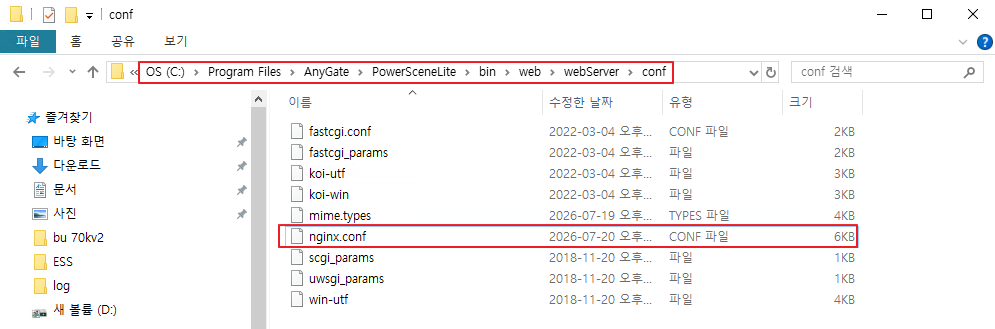
1. PowerScene이이 설치된 폴더의 아래 경로로 이동한 후 텍스트 편집기로 nginx.conf 파일을 엽니다.
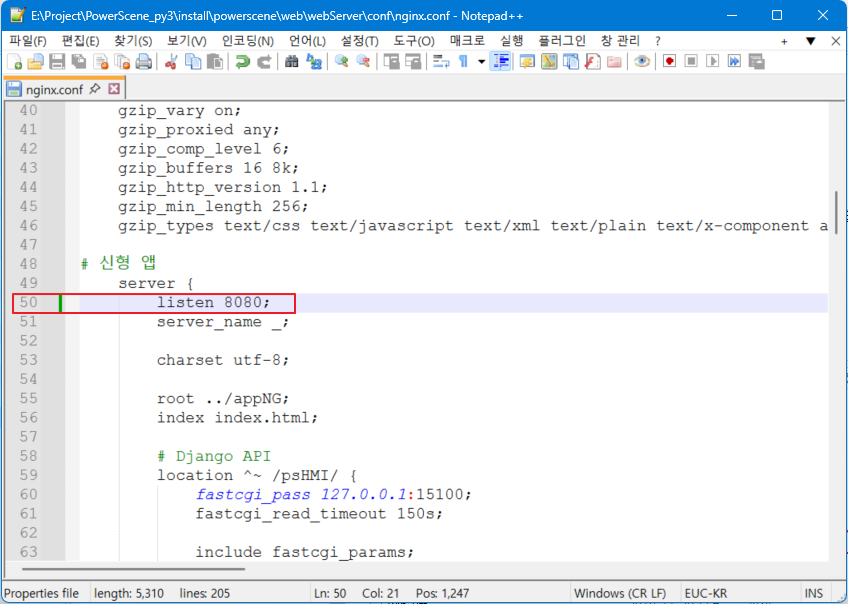
2. 아래 줄번호를 참고해서 포트 번호를 원하는 번호로 변경후 파일을 저장합니다.
3. PowerScene이 프로그램이 켜져 있는경우 프로그램을 재실행 합니다.
포트를 변경하는 경우에는 다음 사항도 함께 확인해야 합니다.
- Windows 방화벽 설정
- 공유기 포트 포워딩 설정(외부 접속 시)
권장 웹 브라우저
PowerScene Web은 다음 웹 브라우저의 최신 버전 사용을 권장합니다.
- Microsoft Edge
- Google Chrome
최신 버전의 브라우저를 사용하면 화면 표시와 성능, 보안 기능을 안정적으로 사용할 수 있습니다.
접속할 수 없는 경우
- PowerScene Web에 접속할 수 없는 경우에는 다음 항목을 확인합니다.
- PowerScene 및 관련 웹 서비스가 실행 중인지 확인합니다.
- 접속 주소와 포트 번호가 올바른지 확인합니다.
- 서버 PC의 IP 주소가 변경되지 않았는지 확인합니다.
- 클라이언트 PC에서 서버 PC로 네트워크 연결이 가능한지 확인합니다.
- Windows 방화벽에서 해당 포트가 허용되어 있는지 확인합니다.
- 외부 네트워크에서 접속하는 경우 공유기의 포트 포워딩이 올바르게 설정되어 있는지 확인합니다.
- 로그인 화면은 표시되지만 프로젝트가 열리지 않는 경우에는 다음 사항을 확인합니다.
- 프로젝트가 웹에 정상적으로 게시되었는지 확인합니다.
- PowerScene 및 관련 서비스가 정상적으로 실행 중인지 확인합니다.